HPE Gen10 服务器通过隔离 DHCP 配置 iLO 5 与收集 AHS 日志
临时 DHCP 服务必须运行在网线直连或隔离维护网络中,禁止接入生产广播域。本文截图用于说明操作思路,菜单名称会随 iLO 5 固件变化。
适用场景:
- 服务器开机无显或无法停机时;
- 未配置iLO地址或不知道iLO地址时;
- iLO默认账号及密码未修改或修改过且知道iLO账号及密码时,可以尝试此方法。
操作方法
截图中的 DHCPsrv 1.7/1.9 是历史工具示例。使用前应核对来源和哈希;更推荐通过管理网 DHCP 租约、开机 System Utilities 或组织现有的受控 DHCP 服务确认 iLO 地址。
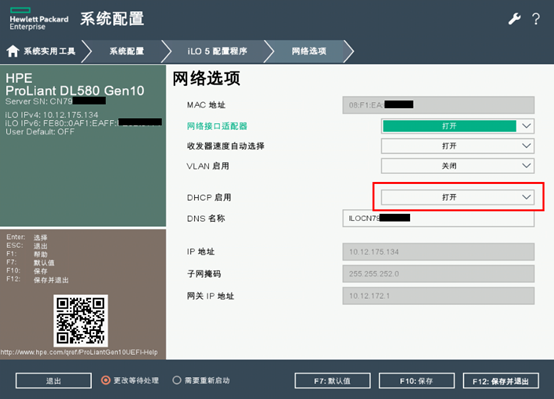
说明:Gen10服务器,按前面板“UID”按钮8秒左右,“UID”指示灯会出现连续闪烁状态,表示iLO正在重启,说明iLO状态正常。iLO重启,不会导致服务器重启。 iLO口的DHCP默认为开启状态。
用网线将笔记本网口和服务器iLO口连接,如果服务器没有独立iLO口,默认网口1与iLO共享同一个网口,请将网线接到网口1上。
正确连接网线后,笔记本网口和服务器iLO口的绿色LED指示灯(链路状态)亮起。
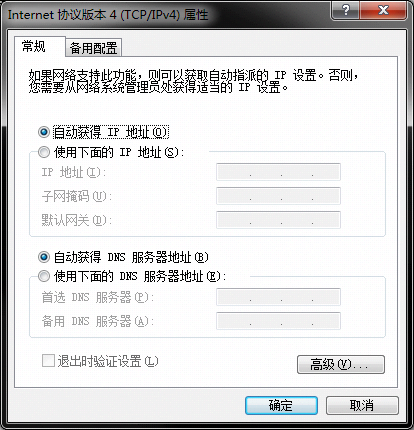
笔记本端的网卡需要设置为DHCP(自动获取IP地址)状态。
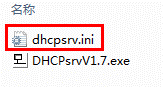
请打开DHCPsrvV1.7文件夹中的dhcpsrv.ini配置文件。
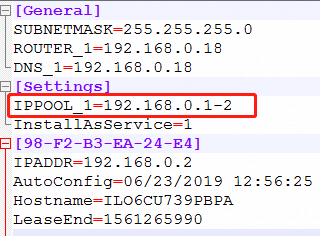
将“IPPOOL_1”的值修改为“192.168.0.1-2”,目的是在地址池中只放“192.168.0.1”和“192.168.0.2”两个地址,当确认笔记本端获取到IP地址后,另外一个地址就是服务器iLO的地址。
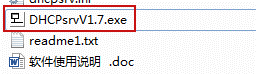
系统下运行DHCPsrvV1.7.exe文件。
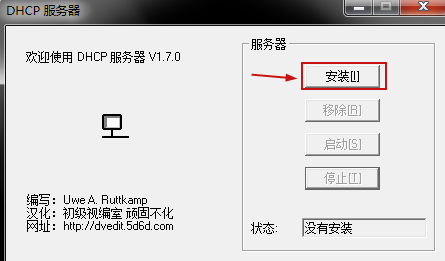
点击安装。
点击启动。
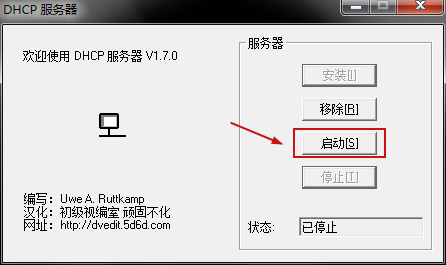
通常需要等待2-5分钟,iLO才能获取到IP地址。
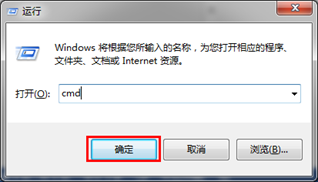
在笔记本端按键盘“Win键+R”打开“运行”窗口,并输入“cmd”,单击“确定”,进入DOS窗口。
在DOS窗口中运行“arp –a”,可以看到笔记本获取的地址是“192.168.0.1”, 服务器iLO口获取的地址是“192.168.0.2”。
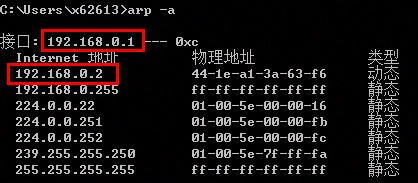
确认地址后,使用受支持的现代浏览器访问 iLO。首次使用自签名证书时应核对地址与证书信息,不要关闭系统防火墙或忽略来源不明的证书告警。
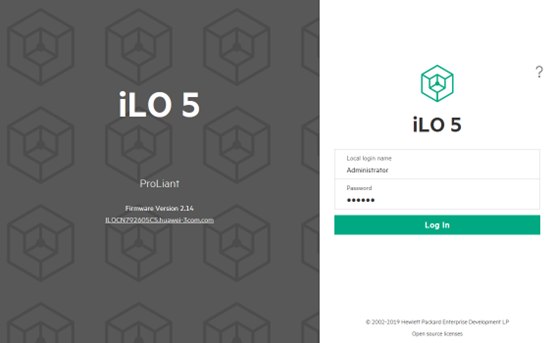
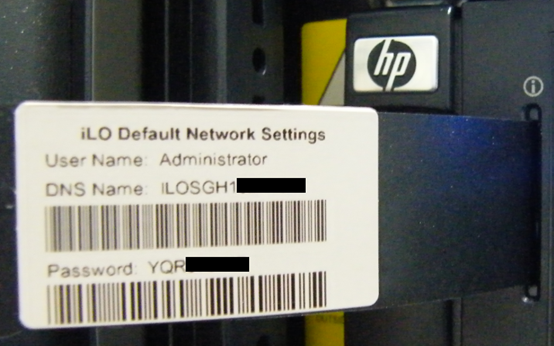
iLO口的默认账号和密码位于服务器的SN标签上。
进入iLO Web页面,选择左侧列表“Information”中的“Active Health System Log”,可以收集服务器的AHS日志。

选择左侧列表“Information”中的“System Information”,可以看到服务器的硬件信息。
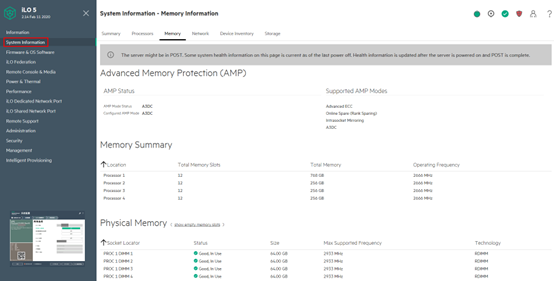
AHS 日志与验证
导出 AHS 时选择覆盖故障发生时段的范围,并同时保存 IML、硬件清单、Smart Array 状态和 iLO 固件版本。AHS 文件可能包含设备标识和运行信息,应只通过授权支持渠道传递。
完成后停止临时 DHCP,配置正式地址、DNS 和 NTP;修改初始凭据;把 iLO 放入独立管理网络并限制访问来源;确认 UID 已恢复正常状态且服务器业务未受影响。